

Cadastrar produto pelo código de barras
O jeito mais rápido de cadastrar produto no Gestão é pelo código de barras. O Velo tem uma base com milhares de produtos de mercado: você bipa ou digita o código, e nome, marca, unidade, foto e NCM vêm preenchidos. Sobra para você o que só a sua loja sabe: preço, estoque e grupo tributário. É o caminho certo para bebidas, alimentos, higiene, limpeza e qualquer item de fabricante.
Antes de começar
Seção intitulada “Antes de começar”- A opção Habilitar pesquisa por código de barras precisa estar ligada. Ela vem ligada em contas novas. Se o bloco de cadastro automático não aparecer, veja Habilitar pesquisa por código de barras.
- Tenha o produto em mãos ou a lista de códigos. O código precisa ser o do fabricante, o EAN impresso na embalagem. Código criado pela loja não está na base.
- Tenha o preço de custo e o de venda. A base não sabe quanto a sua loja cobra: os dois campos vêm zerados.
Passo a passo
Seção intitulada “Passo a passo”- Acesse Produtos > Produtos e clique em Novo produto.
- Na janela Escolha o tipo de produto que você deseja cadastrar, no cartão Produto Simples, use o bloco Cadastro Automático. A tela explica: “Com o Velo você conta com uma base de produtos prontos para serem utilizados, basta preencher o código de barras e pressionar enter ou clicar no botão”.
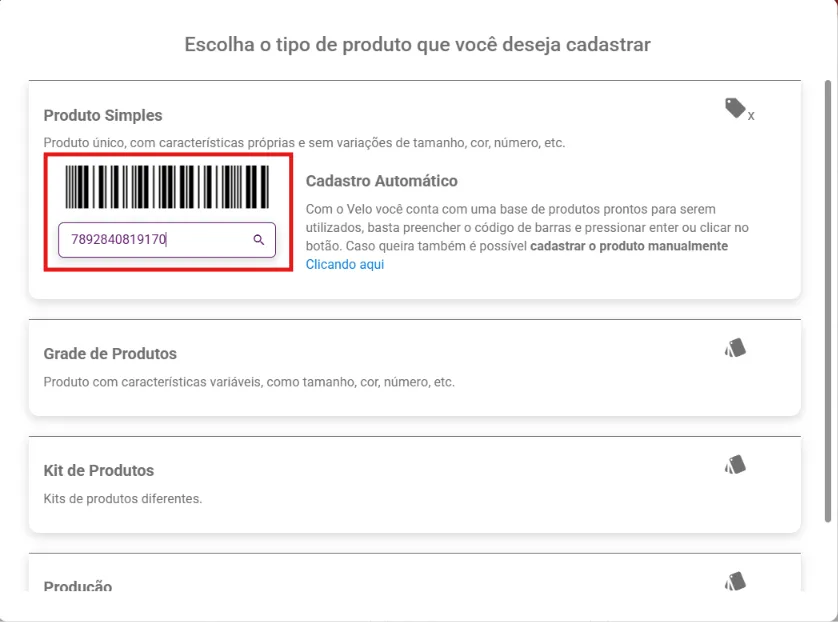
- Bipe ou digite o código de barras no campo com a lupa e pressione Enter. Aparece a tarja “Buscando informações do produto, aguarde…”.
- Se o produto está na base, a janela fecha e o cadastro Novo produto simples abre preenchido: Produto, Marca, Código de barras, a foto, Unidade principal e o NCM no painel Tributação. Confira o nome: a base traz a descrição do fabricante, e vale trocar pelo nome que a equipe usa no balcão.
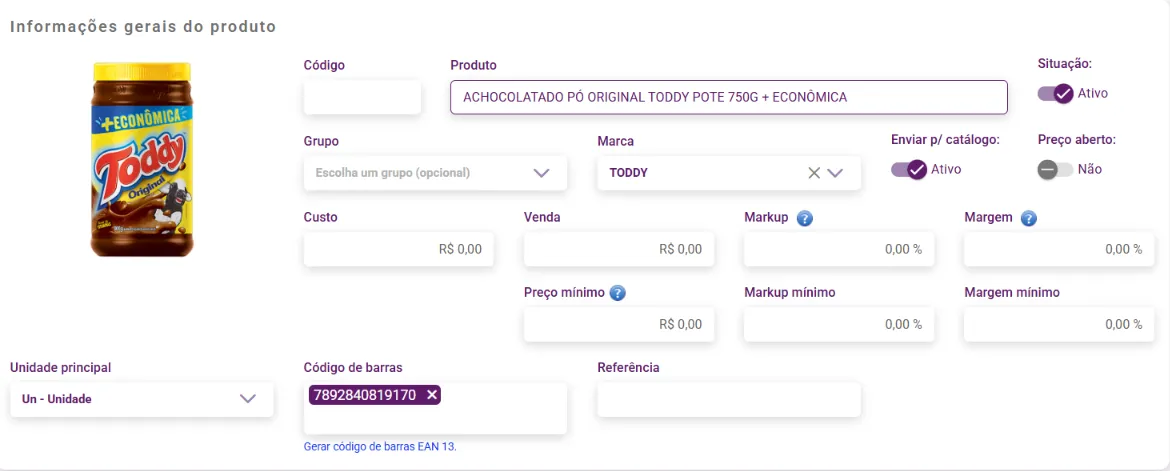
- Informe o Custo e a Venda. O sistema calcula markup e margem.
- No painel Estoque, informe o Estoque atual.
- No painel Tributação (opcional), confira o CEST e o Grupo tributário. O NCM vem da base, mas o CEST e o grupo vêm do padrão da loja ou de outro produto com o mesmo NCM. Veja Definir a tributação padrão dos produtos.
- Salve.
O que acontece depois
Seção intitulada “O que acontece depois”- O produto entra na listagem e na busca do caixa, com a foto pronta para a tela de venda e para o catálogo.
- O código de barras cadastrado é o mesmo da embalagem, então o caixa lê direto no leitor.
- Se a base trouxe uma marca que a loja ainda não tinha, o Gestão cria a marca em Produtos > Marcas na hora e avisa: “Marca adicionada com sucesso”. Isso acontece antes de você salvar o produto.
Dúvidas comuns
Seção intitulada “Dúvidas comuns”O código não foi encontrado. Aparece a janela “Nenhum produto encontrado com este código de barras, deseja inserir outro código de barras ou continuar com o cadastro manual?”. Inserir código volta para tentar outro. Cadastro manual abre o formulário em branco. Nesse caso o código digitado não é aproveitado: informe de novo no campo Código de barras. Veja Cadastrar produto simples.
Veio sem marca. Nem todo produto da base tem a marca registrada. Escolha ou digite a marca no campo Marca antes de salvar.
Tenho centenas de códigos. Preciso bipar um a um? Para lote grande, a importação por planilha em Configurações > Importação de dados é mais rápida. Veja Cadastrar os primeiros produtos. A entrada de nota por XML também cadastra os itens da nota.
A tributação veio certa? O NCM vem do produto. O CEST e o grupo tributário são os da sua loja. Confira com o contador antes da primeira nota.
Veja também
Seção intitulada “Veja também”Este artigo foi útil?
Obrigado! Sua resposta ajuda a melhorar a central.
Precisa de ajuda com a sua conta? Fale com a revenda Velo que atende a sua loja.