

Colocar vários produtos em promoção de uma vez
Ao final deste artigo, você terá montado uma promoção em vários produtos: cada um com o seu preço de promoção, todos ligados de uma vez, com período ou dias da semana se quiser.
O caminho tem duas etapas. Primeiro você informa o preço de promoção de cada produto na alteração rápida, porque cada produto tem o seu. Depois você liga a promoção de todos juntos no editar múltiplos.
Antes de começar
Seção intitulada “Antes de começar”- Você precisa de permissão para atualizar produtos.
- Produto com grade não entra por este caminho na primeira etapa: a linha da variação usa o preço da grade, e a promoção dele é definida no cadastro do produto. Veja Criar promoção com período.
Passo a passo
Seção intitulada “Passo a passo”1. Informar o preço de promoção de cada produto
Seção intitulada “1. Informar o preço de promoção de cada produto”-
Acesse Produtos › Alteração rápida.
-
Use a busca ou o + Adicionar Filtro para deixar na tela só os produtos da promoção.
-
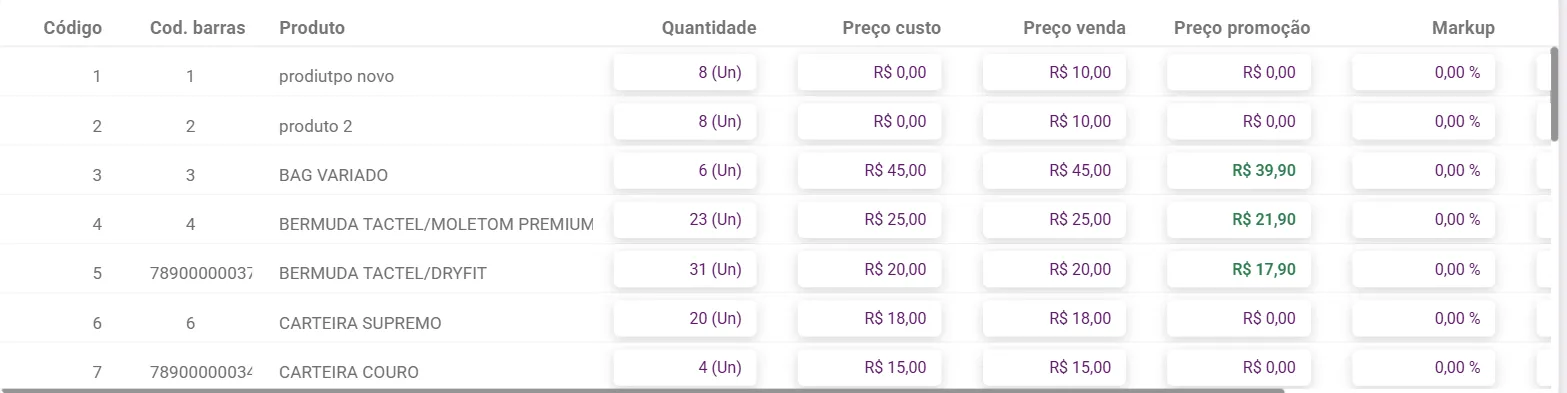
Na coluna Preço promoção, digite o preço de cada produto.
-
Saia do campo, com Tab ou clicando fora. O preço é salvo na hora, como os outros campos da tela.
2. Ligar a promoção de todos juntos
Seção intitulada “2. Ligar a promoção de todos juntos”-
Acesse Produtos › Produtos, filtre os mesmos produtos e clique em Editar múltiplos.
-
Marque os produtos e clique em Editar. Abre a tela Edição de múltiplos produtos.
-
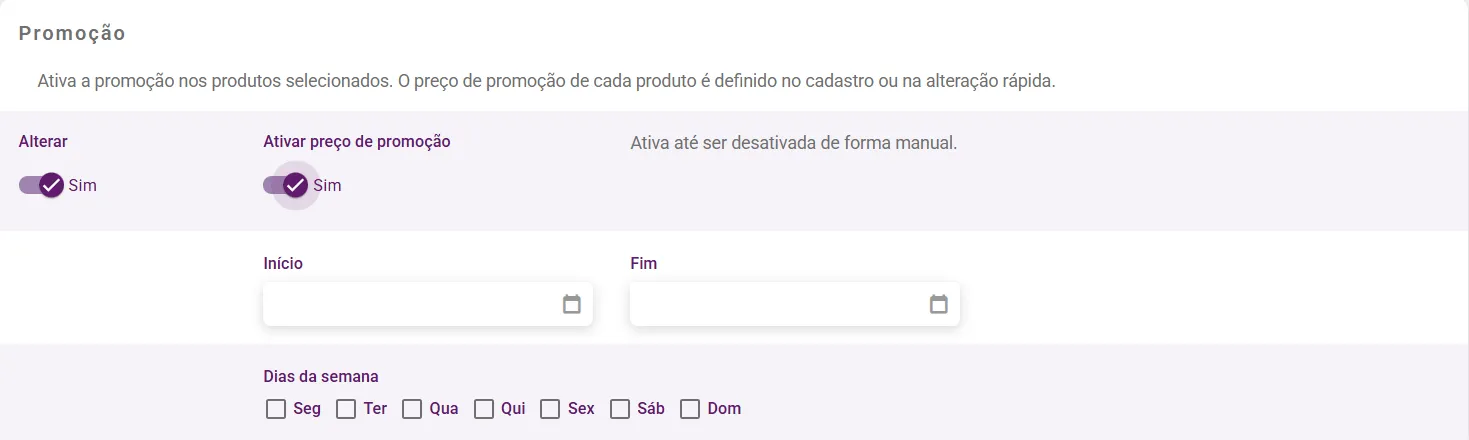
No painel Promoção, coloque Alterar em Sim.
-
Escolha como a promoção vai valer, do mesmo jeito que no cadastro do produto:
- Ativar preço de promoção em Sim: vale até você desligar à mão.
- Início e Fim: vale no período e volta sozinha ao preço normal depois da data final. Informe as duas datas.
- Seg a Dom: vale só nos dias marcados.
-
Clique no botão verde redondo do canto inferior direito (dica Salvar). Aparece “Produtos editados com sucesso!”.
O que acontece depois
Seção intitulada “O que acontece depois”- Todos os produtos selecionados passam a ter a promoção com as mesmas regras de período e dias. O preço de promoção continua sendo o de cada um.
- Na alteração rápida, o Preço promoção aparece em verde nos produtos em que a promoção está valendo hoje. Passe o mouse para ver a dica “Promoção ativa hoje”.
Encerrar a promoção de vários produtos
Seção intitulada “Encerrar a promoção de vários produtos”Selecione os produtos no editar múltiplos, deixe Alterar em Sim no painel Promoção e desligue tudo: Ativar preço de promoção em Não, sem Início e Fim e sem dia da semana marcado. Ao salvar, a promoção dos selecionados é encerrada.
Dúvidas comuns
Seção intitulada “Dúvidas comuns”Apareceu “Informe o preço de promoção antes de ativar a promoção”. O que faço? Algum produto selecionado está sem preço de promoção. A mensagem lista os produtos que ficaram sem preço. Informe o preço deles na alteração rápida e salve o editar múltiplos de novo. Nenhum produto é ativado enquanto faltar preço em algum.
Apareceu “Informe o início e o fim do período”. Para promoção por período, as duas datas são obrigatórias. Preencha as duas ou apague as duas.
Posso combinar período e dias da semana? Sim. A promoção vale só nos dias marcados dentro do período.
Por que o Preço promoção está bloqueado em algumas linhas? São variações de produto com grade. A dica do campo explica: “Produto com grade usa o preço da grade; a promoção é definida no cadastro do produto.”
O editar múltiplos muda o preço de promoção? Não. Ele só liga, programa ou encerra a promoção. O preço de cada produto é o que está no cadastro ou na alteração rápida.
Veja também
Seção intitulada “Veja também”Este artigo foi útil?
Obrigado! Sua resposta ajuda a melhorar a central.
Precisa de ajuda com a sua conta? Fale com a revenda Velo que atende a sua loja.