

Lançar nota de entrada manual
Use a entrada manual quando a nota do fornecedor não tem XML, como uma nota antiga ou em papel. Ao final, a compra fica registrada com os produtos, e o estoque pode ser lançado na hora ou depois.
Antes de começar
Seção intitulada “Antes de começar”- Tenha a nota em mãos: número, fornecedor, produtos, quantidades e valores unitários.
- Os produtos precisam estar cadastrados no Velo. O fornecedor pode ser cadastrado durante o lançamento.
- Se a nota tem XML, prefira Dar entrada em uma nota fiscal pelo XML: os dados vêm prontos do arquivo.
Passo a passo
Seção intitulada “Passo a passo”- Acesse Estoque > Movimentações > Entrada de notas.
- Clique na seta ao lado do botão Importar XML e escolha Entrada manual.
- Na pesquisa que abre, escolha o fornecedor da nota. Se ele ainda não existe, use Novo fornecedor no painel Informações da nota.
- Se a mercadoria veio por transportadora, clique em Alterar transportadora para escolher uma já cadastrada ou em Nova transportadora. Esse campo é opcional.
- Em Dados da nota, preencha o Nº da nota. Se houver, informe também Valor do frete e Outras despesas.
- Se a sua empresa tem mais de um local de estoque, escolha em Estoque onde os produtos vão entrar.
- No painel Lista de produtos, pesquise o produto por código, código de barras, nome ou referência. Informe Valor unit. e Quantidade e clique no ícone + (ou tecle Enter).
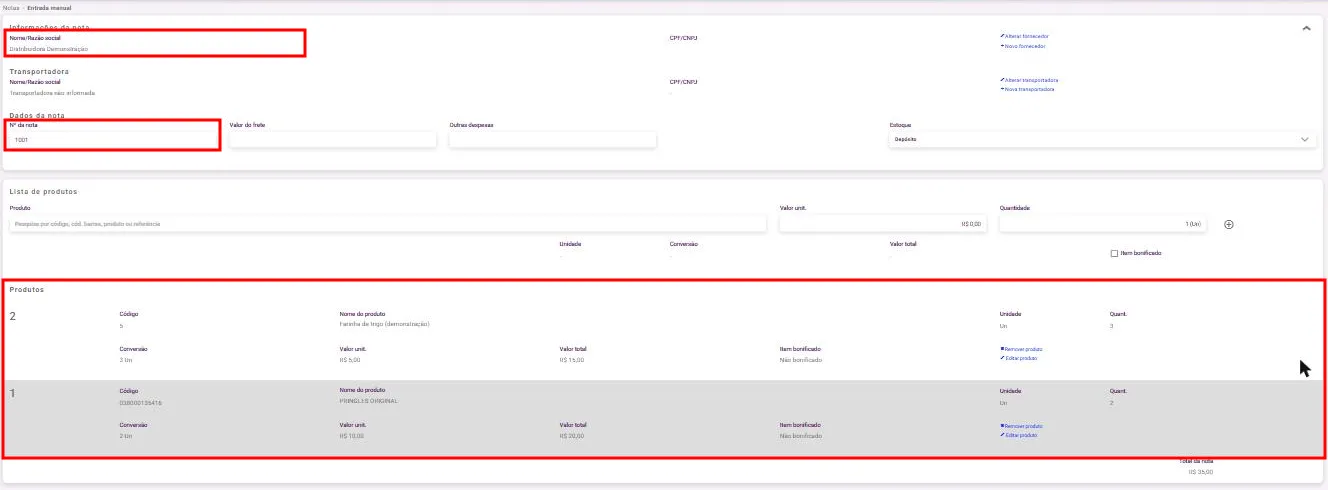
- Repita para cada item da nota. Marque Item bonificado nos itens que vieram de brinde. Confira o Total da nota no fim da lista.
- Clique no botão redondo do canto inferior direito para salvar e lançar o estoque. Se preferir salvar sem mexer no estoque agora, abra o menu desse botão e escolha Apenas salvar.
Dica: errou um item? Use Remover produto na linha e adicione de novo. Enquanto o item não foi salvo, também dá para usar Editar produto.
O que acontece depois
Seção intitulada “O que acontece depois”- O Velo pergunta “Deseja cadastrar uma conta a pagar referente a esta nota?”. Cadastrar abre a conta a pagar em outra aba, já com o fornecedor e o valor da nota com frete e outras despesas. Não cadastrar segue sem conta.
- Em seguida, pergunta “Deseja precificar os novos produtos lançados?”. Precificar abre a tela de preços de venda; Ir para relação volta para a lista de notas.
- O valor do frete é dividido entre os produtos, na proporção do valor de cada um.
- Se você salvou lançando o estoque, as quantidades já entraram no local escolhido. Se usou Apenas salvar, a nota fica com Estoque em Não lançado até você lançar.
Dúvidas comuns
Seção intitulada “Dúvidas comuns”Apareceu “Para salvar a nota, falta:”. A mensagem lista o que está pendente: informar o número da nota, adicionar ao menos um produto ou associar o fornecedor. Complete e salve de novo.
Qual data fica na nota manual? A data do dia em que você fez o lançamento.
Posso corrigir uma nota manual depois? Sim. Na lista de notas, dê dois cliques na nota manual para abrir a edição. É preciso ter permissão para editar notas.
Veja também
Seção intitulada “Veja também”Este artigo foi útil?
Obrigado! Sua resposta ajuda a melhorar a central.
Precisa de ajuda com a sua conta? Fale com a revenda Velo que atende a sua loja.