

Mostrar o painel de fornecedores no produto
Saber de quem a loja compra cada item facilita a reposição e a entrada de nota. O painel que guarda os fornecedores dentro do produto só aparece depois de ligado.
Passo a passo
Seção intitulada “Passo a passo”- Acesse Configurações > Configurações gerais e abra a aba Produtos.
- No bloco Geral, ligue Mostrar painel de Fornecedores. A tela descreve a opção assim: “Mostrar painel de Fornecedores no cadastro de produtos.”
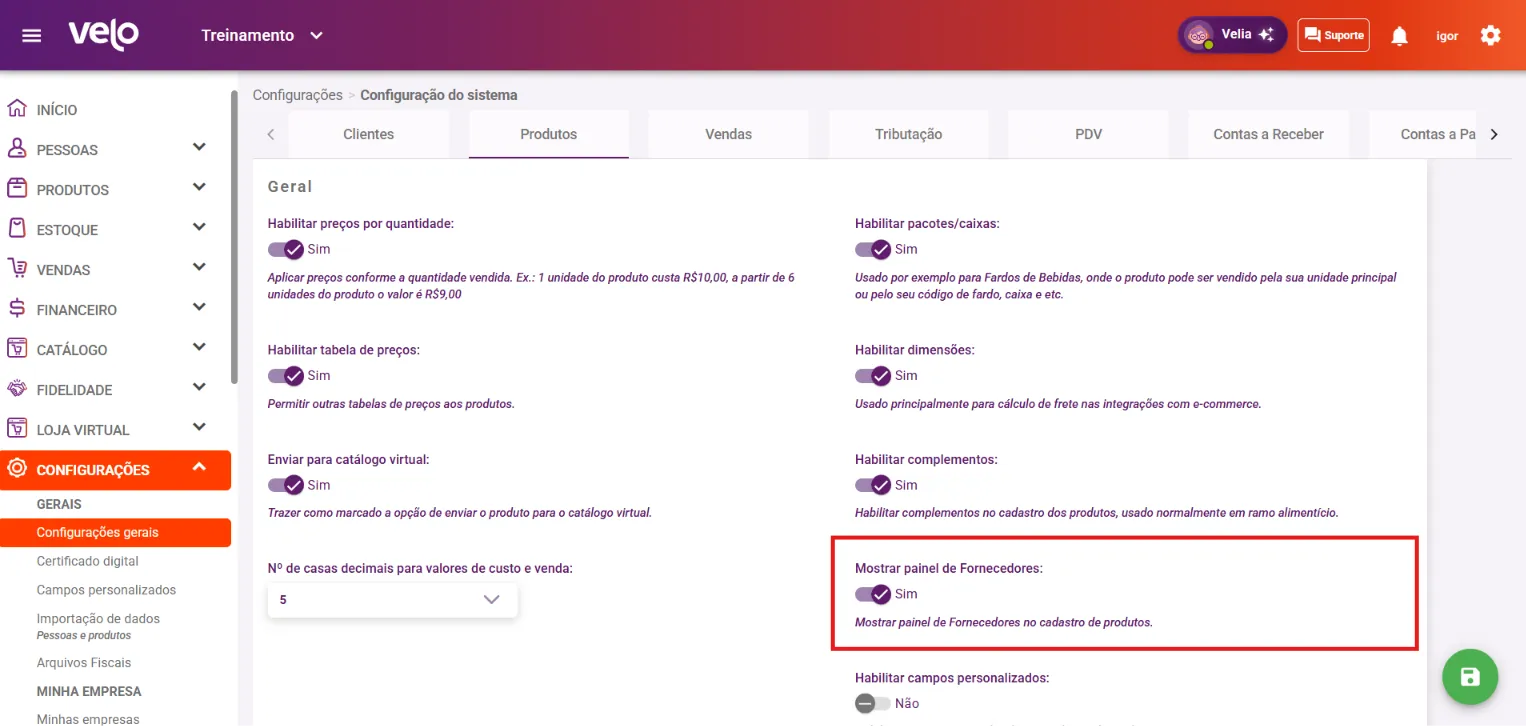
- Salve pelo botão verde no canto inferior direito.
- Se o painel Fornecedores (opcional) no cadastro do produto não aparecer, saia do sistema e entre de novo.
O que acontece depois
Seção intitulada “O que acontece depois”- O cadastro de cada produto ganha o painel Fornecedores (opcional).
- O histórico de compras do produto, no menu da linha da listagem, continua funcionando independentemente desse painel.
Dúvidas comuns
Seção intitulada “Dúvidas comuns”Preciso disso para dar entrada em nota? Não. A entrada de nota pede o fornecedor da nota, não do produto. O painel é para consulta e organização.
Quero desligar depois. Pode. O painel some do cadastro. Antes de desligar um recurso que a loja já usa, confirme com a revenda Velo o efeito nos produtos já cadastrados.
Veja também
Seção intitulada “Veja também”Este artigo foi útil?
Obrigado! Sua resposta ajuda a melhorar a central.
Precisa de ajuda com a sua conta? Fale com a revenda Velo que atende a sua loja.