

Enviar produto para a Nuvemshop
Cada produto do Velo tem uma chave que decide se ele vai para a sua loja Nuvemshop. Com ela ligada, o Velo cria o produto na loja e passa a manter nome, preço e estoque atualizados.
Antes de começar
Seção intitulada “Antes de começar”- A Nuvemshop precisa estar conectada. Veja Conectar a Nuvemshop.
- Confira o estoque escolhido para a loja. Veja Escolher o estoque enviado para a Nuvemshop.
- Para a loja calcular frete, preencha peso e medidas do produto. Veja Habilitar dimensões e peso.
Passo a passo
Seção intitulada “Passo a passo”- Acesse Produtos > Produtos e abra o produto.
- Desça até o painel E-Commerce e clique no título para abrir.
- Ligue Enviar para Nuvemshop em Sim.
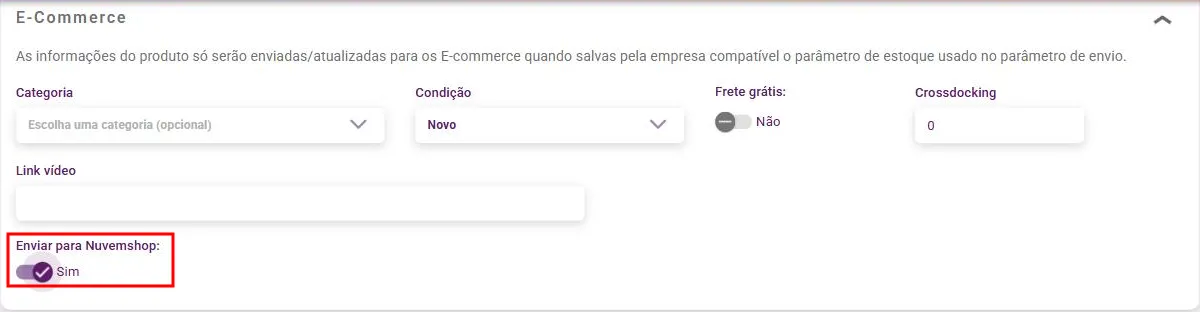
- Se quiser, preencha Categoria, Condição, Frete grátis e Link vídeo. Eles também vão para a loja.
- Passe o mouse no botão redondo do canto inferior direito e clique em Salvar.
O que acontece depois
Seção intitulada “O que acontece depois”- Aparece a mensagem de produto atualizado com sucesso.
- Em segundo plano, o Velo cria ou atualiza o produto na Nuvemshop com nome, descrição, preço, estoque, peso e medidas, variações e imagens. Em alguns instantes ele aparece em Nuvemshop > Estoque Nuvemshop.
- Daí em diante, o estoque e o preço na loja são atualizados sozinhos quando você vende, dá entrada de nota, movimenta o estoque ou muda o preço de venda.
Atenção: o preço enviado é o da empresa em que você está logado ao salvar. Se o produto estiver com preço de promoção ativo, é esse preço que vai para a loja.
Dúvidas comuns
Seção intitulada “Dúvidas comuns”O painel E-Commerce não aparece. Ele não aparece para produtos do tipo componente e matéria-prima, nem para contas sem o pacote Nuvemshop.
Tenho muitos produtos para enviar. Na listagem de produtos, use Editar múltiplos e ligue Enviar para NuvemShop. Veja Editar vários produtos de uma vez.
Salvei, mas o produto não apareceu na loja. O envio é feito em segundo plano e a tela não mostra erro. Confira em Nuvemshop > Estoque Nuvemshop e, se precisar, envie o estoque de novo pela linha do produto.
Veja também
Seção intitulada “Veja também”Este artigo foi útil?
Obrigado! Sua resposta ajuda a melhorar a central.
Precisa de ajuda com a sua conta? Fale com a revenda Velo que atende a sua loja.