

Reimprimir uma NFC-e
O cliente perdeu o cupom, a impressora travou no meio ou o contador pediu o arquivo. Ao final deste artigo você sabe reimprimir a NFC-e de uma venda e baixar o XML dela.
Antes de começar
Seção intitulada “Antes de começar”- A venda precisa ter a NFC-e autorizada. Nota pendente ou com erro não imprime: veja Transmitir a NFC-e pendente.
- O formato padrão vem das configurações de impressão da loja: cupom 80 mm, cupom 58 mm ou A4.
Passo a passo
Seção intitulada “Passo a passo”- Acesse Vendas > Vendas e localize a venda. A coluna Venda mostra o número e a série da NFC-e.
- Abra o menu ⋮ da linha.
- Escolha como imprimir:
- Imprimir NFC-e: sai no formato padrão da loja;
- Imprimir A4: força a folha A4, útil quando a bobina acabou;
- Download XML NFC-e: baixa o arquivo para enviar ao contador.
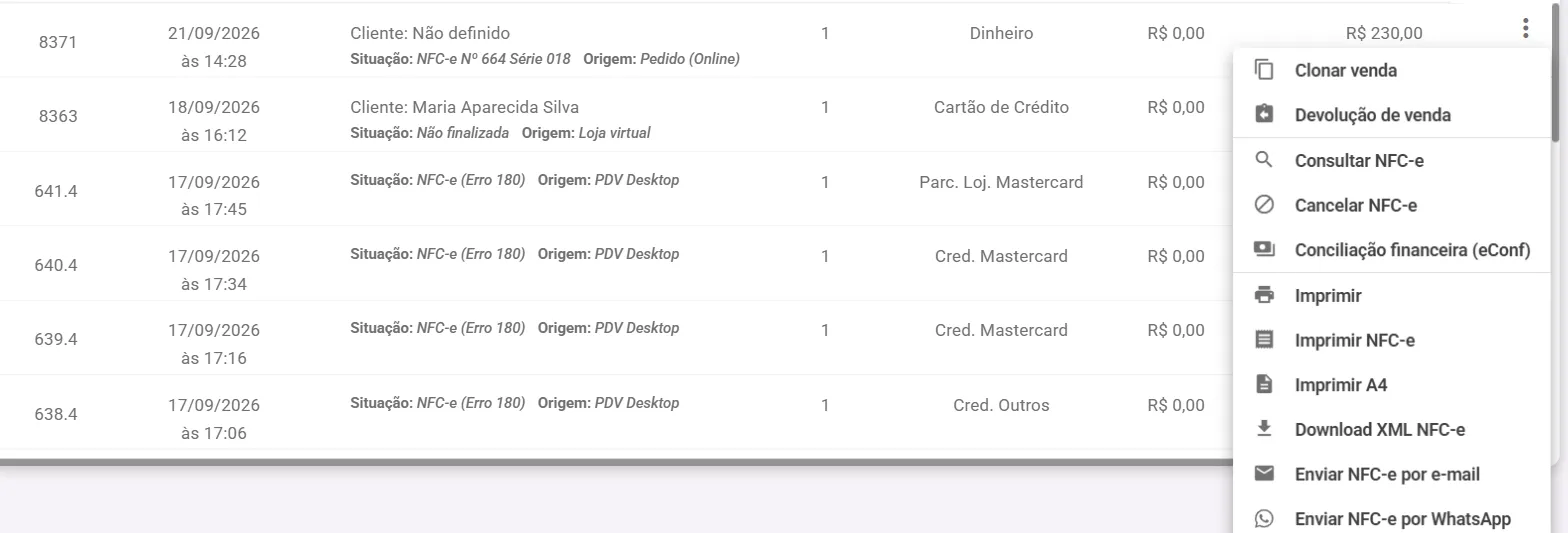
- Aguarde o arquivo abrir e imprima.
Para enviar ao cliente em vez de imprimir, use Enviar NFC-e por e-mail ou Enviar NFC-e por WhatsApp, no mesmo menu. O envio por WhatsApp depende do pacote Comunicação.
O que acontece depois
Seção intitulada “O que acontece depois”- A reimpressão não muda nada na nota nem no financeiro: é o mesmo documento autorizado.
- O ícone de impressora no topo da lista, com o nome Impressão dinâmica, imprime a própria relação de vendas, não o cupom.
Dúvidas comuns
Seção intitulada “Dúvidas comuns”Aparecem “Imprimir” e “Imprimir NFC-e” no menu. Qual eu uso? As duas fazem a mesma coisa: com a nota autorizada, sai o cupom da NFC-e.
Preciso sempre em A4. Mude o formato padrão em Configurações, na aba Vendas, no painel de padrões de impressão. Aí o Imprimir NFC-e já sai em A4.
Quero o XML de várias notas do mês. Use Vendas > Vendas > Documentos Fiscais Emitidos, que reúne todos os documentos e permite filtrar por período.
Veja também
Seção intitulada “Veja também”Este artigo foi útil?
Obrigado! Sua resposta ajuda a melhorar a central.
Precisa de ajuda com a sua conta? Fale com a revenda Velo que atende a sua loja.