

Cadastrar produto com grade
Camisa em três tamanhos e duas cores são seis produtos para o estoque, mas um só para quem cadastra. É isso que a grade faz: você cadastra o produto uma vez, escolhe as variações, e o Velo gera cada combinação com estoque, preço e código de barras próprios. Serve para roupa, calçado, bebida em vários sabores e qualquer item que muda só na variação.
Antes de começar
Seção intitulada “Antes de começar”- O tipo Grade de Produtos só aparece com a opção ligada. Se não aparecer na janela de novo produto, veja Habilitar produto de grade.
- Cadastre antes as grades e os valores em Produtos > Auxiliares > Opções de grade. A grade é a característica, como Cor; as opções são os valores, como Azul e Vermelho. O atalho de adicionar dentro do cadastro do produto não funciona, então faça isso pelo menu.
- Decida se a grade é Simples, com uma característica, ou Composta, com duas. A escolha define quantas combinações nascem.
- Tenha o preço de custo e o de venda. Cada variação pode ter o seu.
Passo a passo
Seção intitulada “Passo a passo”Cadastrar as grades e os valores
Seção intitulada “Cadastrar as grades e os valores”- Acesse Produtos > Auxiliares > Opções de grade e clique em Nova opção de grade.
- No painel Dados da grade, informe o nome da característica no campo Grade, como “Cor”.
- No painel Opções de grade, digite cada valor no campo Opção de grade e clique no botão de adicionar ao lado. Azul, Vermelho. É preciso ter pelo menos um.
- Salve pelo botão verde no canto inferior direito. Repita para a segunda característica, como “Tamanho” com P, M e G.
Criar o produto
Seção intitulada “Criar o produto”- Acesse Produtos > Produtos, clique em Novo produto e escolha Grade de Produtos. O título da tela é Novo produto de grade.
- No painel Informações gerais do produto, informe o nome do produto principal, sem tamanho nem cor, como “Camisa polo”. Informe Custo e Venda: é o preço de referência do produto.
Montar a grade
Seção intitulada “Montar a grade”A grade fica dentro do painel Estoque.
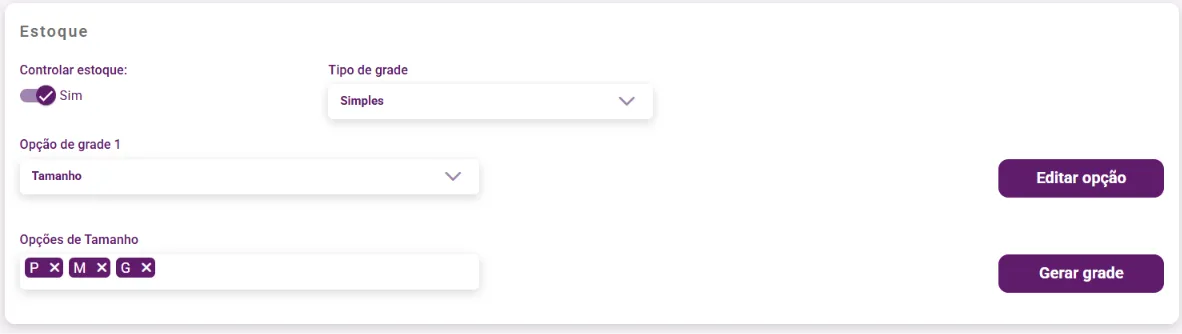
- Em Tipo de grade, escolha Simples ou Composta e clique em Confirmar tipo.
- Em Opção de grade 1, escolha a característica, como Cor. Na grade composta, escolha a segunda em Opção de grade 2, como Tamanho. Clique em Montar grade.
- Aparecem os campos de valores, nomeados pela característica: Opções de Cor e Opções de Tamanho. Escolha os valores que este produto tem. Cada um vira uma etiqueta no campo.
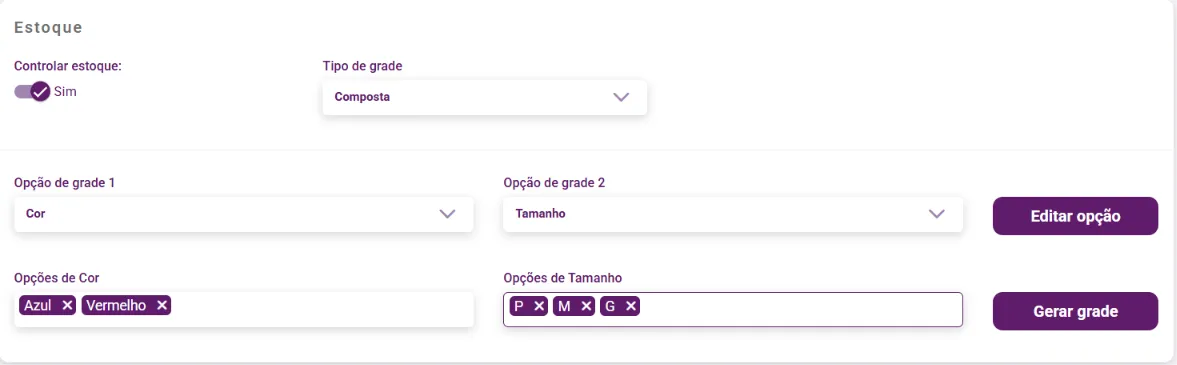
- Clique em Gerar grade. A lista de variações aparece abaixo, uma linha por combinação: Azul - G, Azul - M, Azul - P e assim por diante.
Preencher as variações
Seção intitulada “Preencher as variações”- Em cada linha, informe Est. atual e, se quiser, Est. mínimo.
- Em Cód. de barras, informe o código da etiqueta do fabricante, se existir, ou clique em Gerar código. Se deixar em branco, o Velo cria um código ao salvar, no formato PG mais seis números.
- Clique em Expandir todos e confira Custo e Preço de venda de cada variação. Elas não herdam o preço do produto principal: preencha o valor de cada uma, ou ajuste onde o tamanho custa diferente.
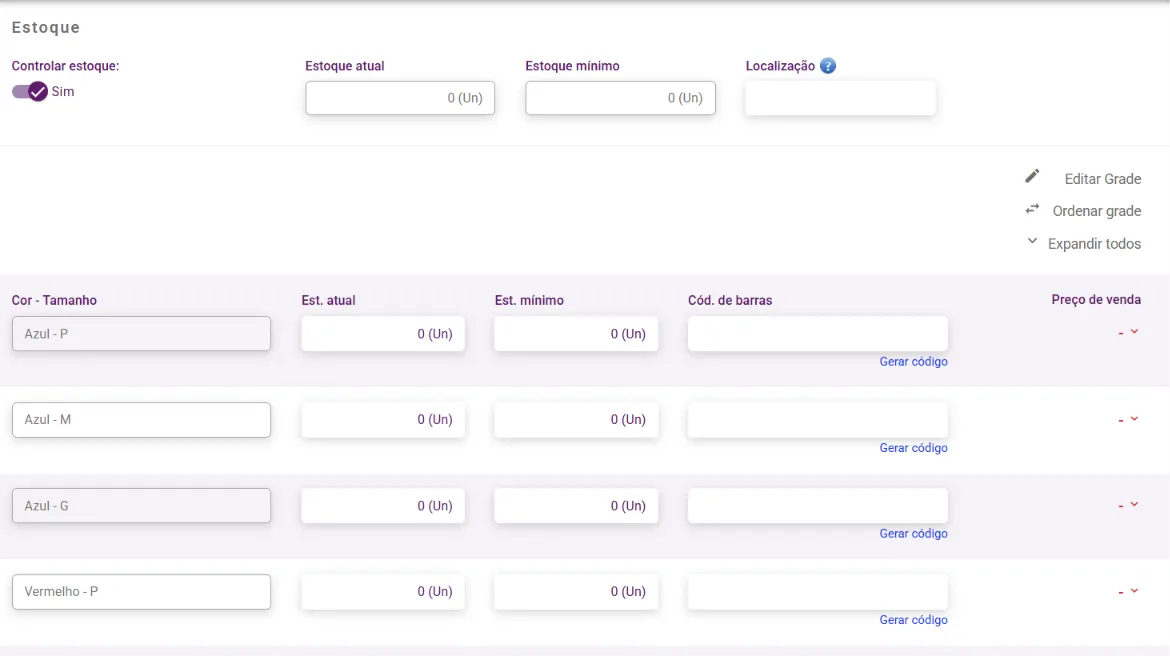
- Se quiser, clique em Ordenar grade e arraste os valores para a ordem que a equipe usa, ou use Por ordem alfabética.
Concluir
Seção intitulada “Concluir”- Preencha os demais painéis como no produto simples: promoção, imagens, canais online.
- No painel Tributação (opcional), informe o NCM e o grupo tributário. Valem para todas as variações.
- Salve. Se salvar antes de gerar a grade, a tela avisa: “Você definiu o produto como do tipo de grade, é necessário gerar a grade para continuar.”
O que acontece depois
Seção intitulada “O que acontece depois”- Na listagem de produtos, o produto principal aparece com os códigos de barras de todas as variações.
- O código de cada variação serve para buscar no caixa: digitar o código PG de uma variação traz exatamente aquela combinação, como “Camisa polo Azul - G”.
- O estoque é controlado por variação. Vender uma camisa azul G baixa só a azul G.
- Para alterar as variações depois, abra o produto e use Editar Grade no painel Estoque.
- A importação por planilha tem uma seção própria para produtos de grade em Configurações > Importação de dados.
Dúvidas comuns
Seção intitulada “Dúvidas comuns”Preço diferente por tamanho? Sim. Expanda a linha da variação e informe o Preço de venda dela. O preço do painel Informações gerais é só a referência do produto principal.
Preciso acrescentar um tamanho depois. Cadastre o valor em Produtos > Auxiliares > Opções de grade, abra o produto, clique em Editar Grade, inclua o valor e gere a grade de novo.
Cadastrei como simples e agora preciso de grade. O tipo não muda. Cadastre de novo como grade e desative o produto simples.
Etiqueta por variação? Sim. A emissão de etiquetas imprime por variação de grade. Veja Emitir etiquetas de produtos.
Veja também
Seção intitulada “Veja também”Este artigo foi útil?
Obrigado! Sua resposta ajuda a melhorar a central.
Precisa de ajuda com a sua conta? Fale com a revenda Velo que atende a sua loja.