

Importar contagem do balanço por arquivo
Se a contagem foi feita num coletor de dados ou digitada em outro programa, você não precisa bipar tudo de novo. Importe o arquivo .txt e os produtos entram na lista do balanço de uma vez.
Antes de começar
Seção intitulada “Antes de começar”- O balanço precisa estar aberto. A importação fica no painel Produtos, que só aparece depois que você clica em Gerar balanço. Veja Fazer o balanço de produtos.
- Tenha o arquivo no formato abaixo.
Formato do arquivo
Seção intitulada “Formato do arquivo”Uma linha por produto, com o código de barras e a quantidade separados por ponto e vírgula:
7891234567895;12;7891234567802;3;7891234567819;1.5;- O ponto e vírgula no fim da linha é opcional.
- Use ponto para as casas decimais, como em
1.5. - O arquivo só pode ter números, ponto e vírgula e ponto. Não use nomes de produto, letras, espaços nem linha de título.
- As quebras de linha precisam ser as do Windows. Se o arquivo veio de outro sistema, abra no Bloco de Notas do Windows e salve de novo.
- Use o código de barras cadastrado no produto. Em produto com grade, use o código de barras de cada variação.
Passo a passo
Seção intitulada “Passo a passo”- Acesse Estoque > Movimentações > Balanço de produtos.
- No balanço aberto, clique no botão ⋮ e escolha Editar balanço.
- No painel Produtos, clique no ícone Importar arquivo .txt, ao lado das opções de leitura.
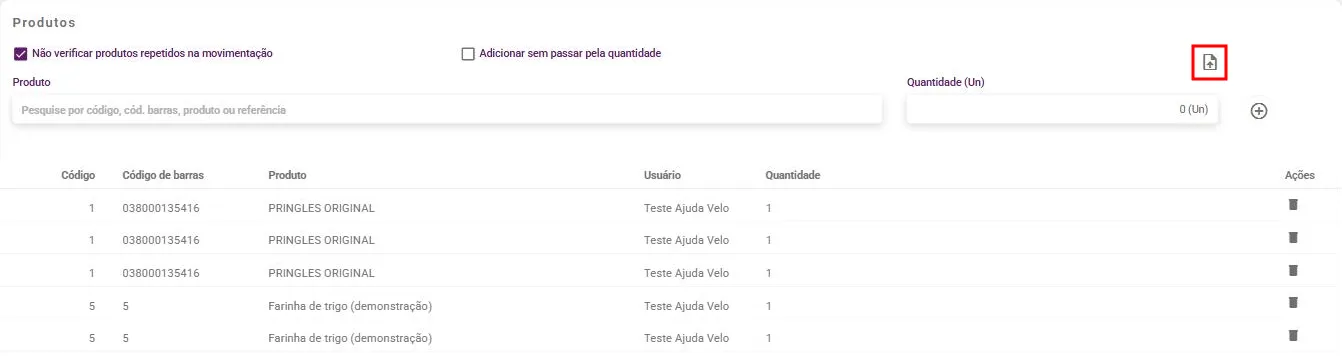
- Escolha o arquivo no computador.
- Aguarde a mensagem “Preparando arquivo para importação”. Ao terminar, o Velo mostra quantas linhas foram adicionadas e atualiza a lista.
- Confira a lista de produtos antes de encerrar o balanço.
O que acontece depois
Seção intitulada “O que acontece depois”- Os produtos do arquivo passam a fazer parte da contagem, junto com os que você digitou ou bipou.
- A quantidade entra exatamente como está no arquivo. Não há conversão de caixa em unidades.
- Se o mesmo produto aparece em mais de uma linha, ou também foi bipado na tela, as quantidades são somadas ao encerrar.
- Nada muda no estoque até você encerrar o balanço.
Dúvidas comuns
Seção intitulada “Dúvidas comuns”Apareceu “Arquivo não está no formato esperado”. O arquivo tem alguma letra, espaço ou linha de título. Deixe só código;quantidade; em cada linha e importe de novo.
A mensagem disse “0 produtos adicionados”. Quase sempre são as quebras de linha: o arquivo veio de outro sistema e o Velo leu tudo como uma linha só. Abra no Bloco de Notas do Windows, salve e importe de novo.
Importei e um produto não apareceu na lista. O código de barras do arquivo não está cadastrado em nenhum produto. A contagem da mensagem inclui essas linhas, por isso confira a lista. Lance o produto pela busca da tela ou corrija o código no cadastro.
O balanço tem filtro de grupo ou marca. O arquivo respeita o filtro? Não. A importação aceita qualquer produto do arquivo. Ao encerrar, só os produtos do filtro têm o estoque atualizado.
Veja também
Seção intitulada “Veja também”Este artigo foi útil?
Obrigado! Sua resposta ajuda a melhorar a central.
Precisa de ajuda com a sua conta? Fale com a revenda Velo que atende a sua loja.