

Cancelar um balanço
Começou um balanço no local de estoque errado ou com o filtro errado? Enquanto ele está aberto, você pode cancelar. O estoque não muda, e você pode começar outro balanço do jeito certo.
Antes de começar
Seção intitulada “Antes de começar”- Só balanços com a situação Aberto podem ser cancelados assim. Se o balanço já foi encerrado, veja Reverter um balanço encerrado.
- O cancelamento não pede confirmação e não pode ser desfeito.
Passo a passo
Seção intitulada “Passo a passo”- Acesse Estoque > Movimentações > Balanço de produtos.
- No balanço aberto, clique no botão ⋮ e escolha Editar balanço.
- Clique na seta ao lado do botão Encerrar balanço.
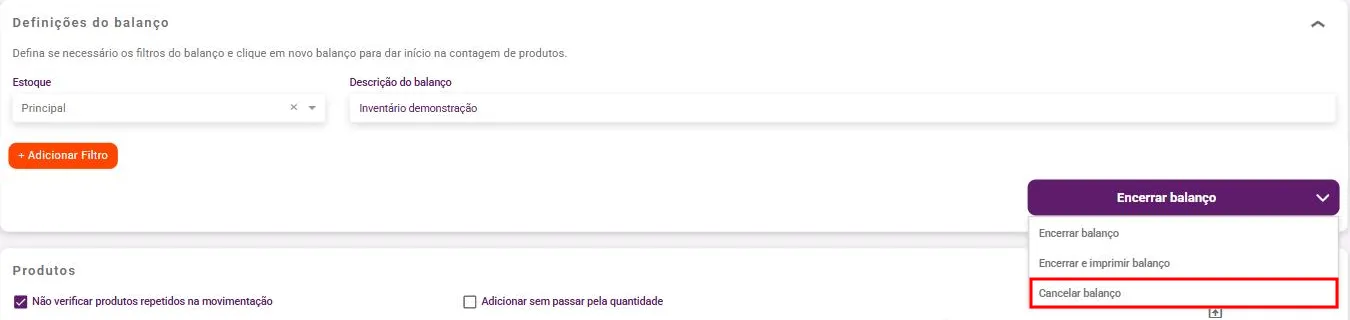
- Escolha Cancelar balanço.
Atenção: não clique em Encerrar balanço nem em Encerrar e imprimir balanço por engano. Essas opções atualizam o estoque com a contagem.
O que acontece depois
Seção intitulada “O que acontece depois”- O Velo volta para a listagem e o balanço aparece com a situação Cancelado.
- O saldo dos produtos continua o mesmo de antes do balanço.
- O balanço cancelado não pode ser reaberto nem editado.
Dúvidas comuns
Seção intitulada “Dúvidas comuns”Cancelei, mas queria continuar a contagem. Não é possível reabrir. Gere um novo balanço e lance a contagem de novo. Se ela estava num coletor, importe o arquivo outra vez. Veja Importar contagem do balanço por arquivo.
Posso só tirar um produto lançado errado, sem cancelar tudo? Pode. No balanço aberto, clique no ícone de lixeira do produto na lista e confirme em Excluir.
Veja também
Seção intitulada “Veja também”Este artigo foi útil?
Obrigado! Sua resposta ajuda a melhorar a central.
Precisa de ajuda com a sua conta? Fale com a revenda Velo que atende a sua loja.