

Consultar vendas no Velo Gestor
Procure uma venda pelo cliente, pelo número ou pela nota, veja os itens e os pagamentos e gere o impresso em PDF.
Antes de começar
Seção intitulada “Antes de começar”- A lista mostra as vendas da filial selecionada, de qualquer origem: PDV, PDV Mobile, pré-venda, loja virtual e outras.
Passo a passo
Seção intitulada “Passo a passo”- Toque na aba Vendas.
- Escolha o período (o padrão é Hoje) e a situação: Todas, Finalizadas ou Canceladas.
- Para achar uma venda específica, digite em Cliente, número da venda ou nota.
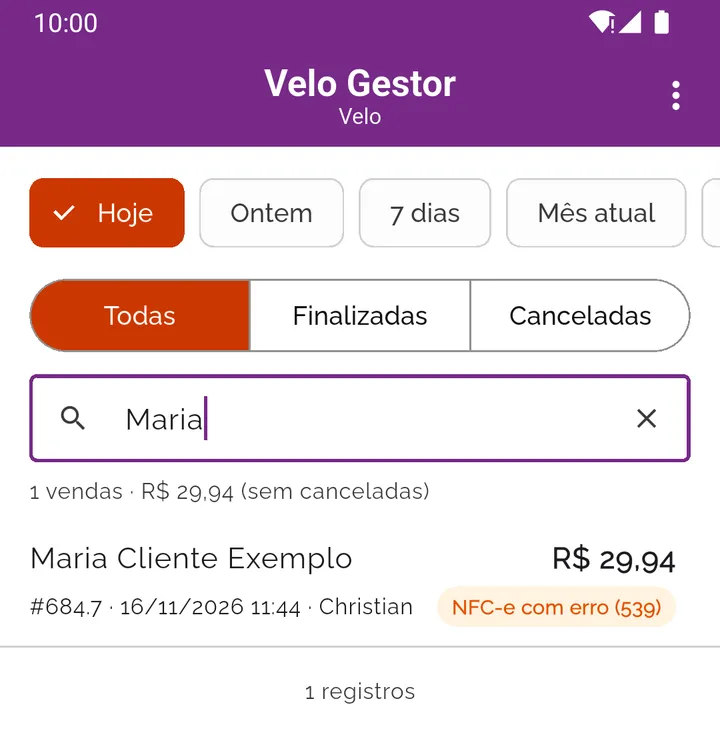
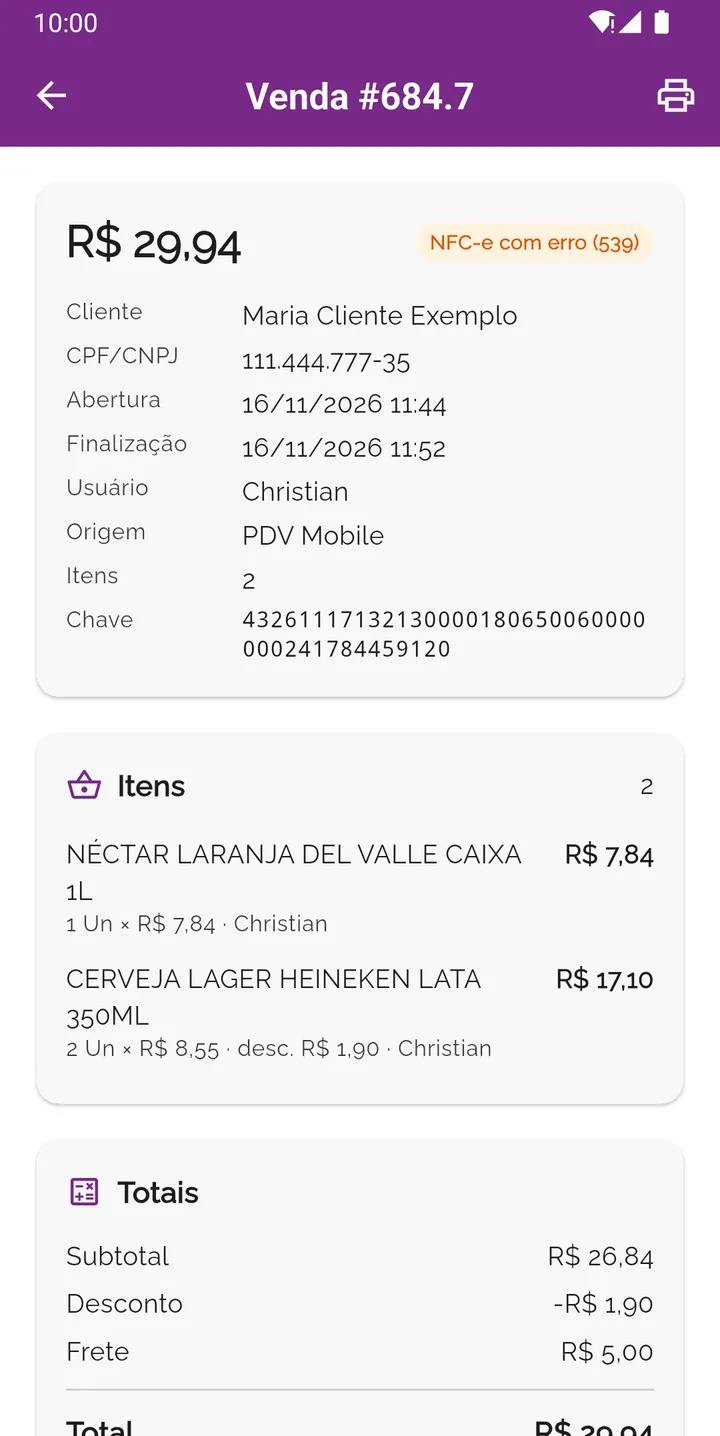
- Toque na venda para abrir os detalhes: cliente, abertura e finalização, usuário, origem, itens, totais e pagamentos.
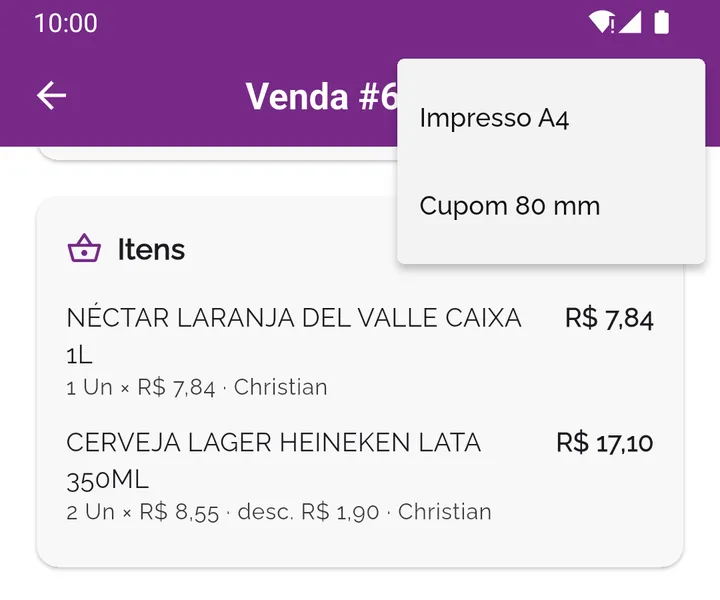
- Para gerar o impresso, toque no ícone da impressora e escolha Impresso A4 ou Cupom 80 mm. O PDF abre na tela e pode ser compartilhado.
O que cada linha mostra
Seção intitulada “O que cada linha mostra”- O cliente, ou Consumidor final quando a venda não tem cliente.
- O valor, o número da venda, a data, a hora e o usuário.
- A situação fiscal: Sem documento fiscal, NFC-e, NF-e, NFC-e pendente, NFC-e com erro, Cancelada ou Não finalizada, entre outras.
O que acontece depois
Seção intitulada “O que acontece depois”- A linha de resumo mostra a quantidade de vendas e o total, sem as canceladas. Enquanto houver mais vendas para carregar, a quantidade aparece com + e o total considera só o que já está na tela. Role até o fim para ver o total completo.
- Em venda cancelada, o detalhe mostra a seção Cancelamento, com quando foi, quem cancelou e o motivo.
- O app só consulta. Para cancelar ou alterar uma venda, use o Gestão ou o PDV.
Dúvidas comuns
Seção intitulada “Dúvidas comuns”A lista está vazia. O app mostra “Nenhuma venda encontrada no período.” Troque o período ou a situação.
O filtro Finalizadas esconde alguma venda? Sim. Ele deixa de fora as canceladas e as que ainda não foram finalizadas.
Veja também
Seção intitulada “Veja também”Este artigo foi útil?
Obrigado! Sua resposta ajuda a melhorar a central.
Precisa de ajuda com a sua conta? Fale com a revenda Velo que atende a sua loja.