

Gerar contas a pagar da nota de entrada
Se você salvou a nota sem cadastrar a conta a pagar, dá para gerar a conta depois, direto da lista de notas. O Velo já leva o fornecedor, o valor e, quando o XML traz, as parcelas com os vencimentos.
Antes de começar
Seção intitulada “Antes de começar”- É preciso ter acesso a Contas a pagar no seu grupo de acesso. Sem ele, a opção não aparece.
- A nota não pode estar pausada.
Passo a passo
Seção intitulada “Passo a passo”- Acesse Estoque > Movimentações > Entrada de notas.
- Na nota desejada, clique no botão ⋮ da coluna Ações e escolha Lançar conta.
- A tela Nova conta a pagar abre com o fornecedor, o Valor da nota e a Descrição “Conta referente a nota” seguida do número.
- Se o XML da nota tem duplicatas, o Tipo de parcelamento já vem como Parcelada, com o número, o vencimento e o valor de cada parcela. Se não tem, escolha o tipo de parcelamento e informe o vencimento.
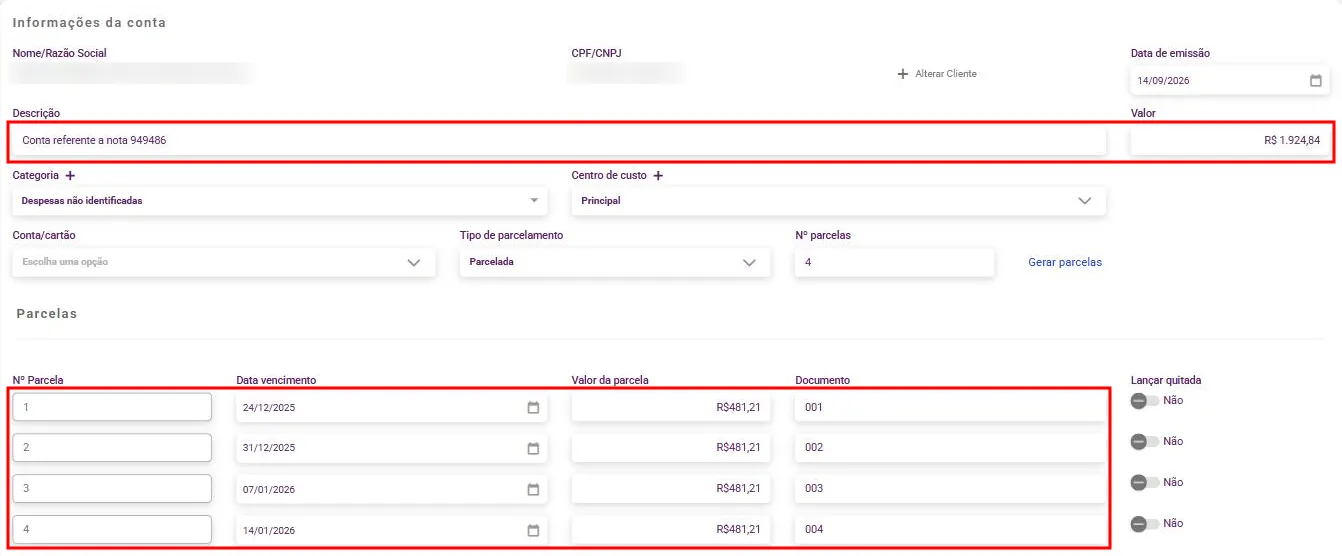
- Escolha a Categoria e o Centro de custo e confira os demais campos.
- Clique no botão redondo do canto inferior direito para salvar.
O que acontece depois
Seção intitulada “O que acontece depois”- O Velo mostra que a despesa foi cadastrada com sucesso e abre a lista de contas a pagar.
- A conta fica ligada à nota. Se um dia você excluir a nota, o Velo pergunta se quer excluir também as contas em aberto.
Dúvidas comuns
Seção intitulada “Dúvidas comuns”Não aparece Lançar conta no menu. A conta dessa nota já foi lançada, a nota está pausada ou o seu usuário não tem acesso a Contas a pagar.
O valor veio sem o frete ou as outras despesas. Pela lista de notas, o valor sugerido é o total da nota. Se o frete ou outras despesas também vão para esse fornecedor, ajuste o Valor antes de salvar.
Dá para cadastrar a conta no momento da entrada? Sim. Ao salvar a nota, o Velo pergunta “Deseja cadastrar uma conta a pagar referente a esta nota?”. Clique em Cadastrar e a conta abre em outra aba.
Veja também
Seção intitulada “Veja também”Este artigo foi útil?
Obrigado! Sua resposta ajuda a melhorar a central.
Precisa de ajuda com a sua conta? Fale com a revenda Velo que atende a sua loja.