

Imprimir a lista de produtos
A impressão dinâmica leva para o papel — ou para a planilha — exatamente a lista que está na tela, com as colunas que você escolher. Serve para conferência de estoque, lista de preços para o vendedor ou o arquivo que o contador pediu.
Passo a passo
Seção intitulada “Passo a passo”-
Acesse Produtos › Produtos.
-
Filtre a lista: o que for impresso é o que está filtrado na tela.
-
Clique no ícone de impressora, no canto direito acima da tabela.
-
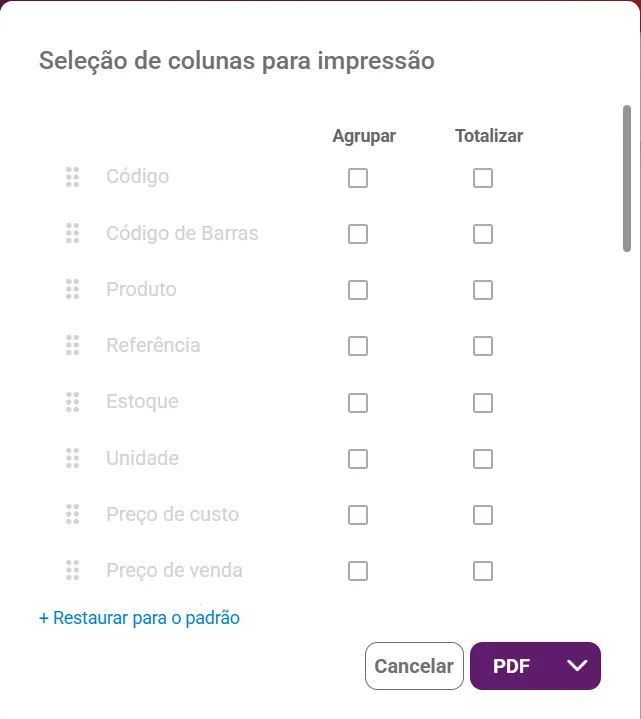
A janela Seleção de colunas para impressão abre com todas as colunas em cinza.
-
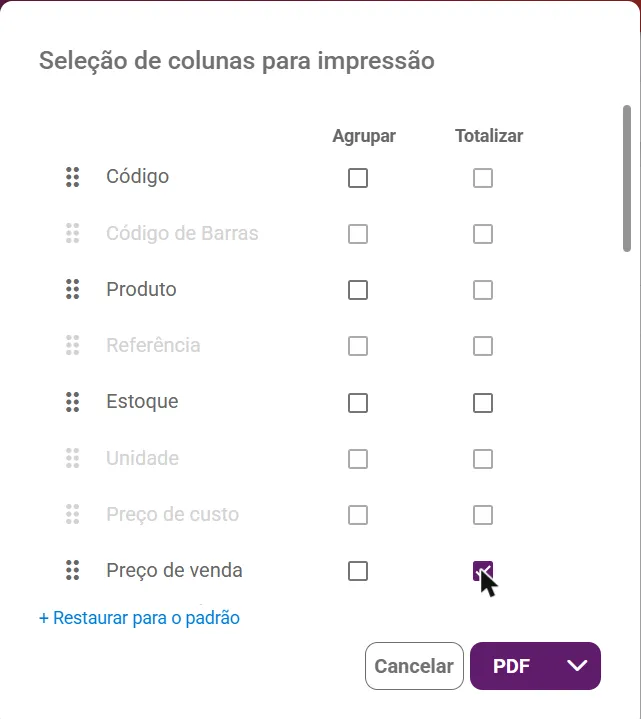
Clique no nome de cada coluna que deve sair. A coluna selecionada fica escura; as cinzas ficam de fora. É preciso escolher pelo menos uma.
-
Se quiser, marque:
- Agrupar: quebra a lista em blocos por aquele campo.
- Totalizar: soma a coluna no fim.
-
Arraste as colunas pela alça de pontinhos para mudar a ordem em que saem.
-
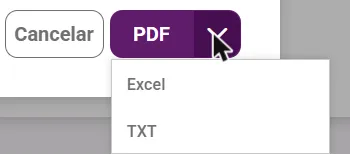
Clique em PDF para gerar, ou abra a seta ao lado do botão para escolher Excel ou TXT.
Dúvidas comuns
Seção intitulada “Dúvidas comuns”Saiu produto que eu não queria. A impressão respeita o filtro da tela, inclusive o Ativo igual a Sim que já vem ligado. Ajuste os filtros antes de imprimir.
Quero voltar ao padrão. Clique em + Restaurar para o padrão dentro da janela.
Qual a diferença para o Exportar produtos? A impressão dinâmica é a lista da tela em PDF ou planilha. Para o arquivo completo de cadastro, veja Exportar produtos.
Veja também
Seção intitulada “Veja também”Este artigo foi útil?
Obrigado! Sua resposta ajuda a melhorar a central.
Precisa de ajuda com a sua conta? Fale com a revenda Velo que atende a sua loja.