

Dar desconto no recebimento
O cliente veio quitar o saldo à vista e você combinou um desconto. Ao final deste artigo você sabe lançar esse desconto na hora de receber a parcela, para ela ficar quitada sem sobrar diferença em aberto.
Antes de começar
Seção intitulada “Antes de começar”- O desconto só vale para quitar a parcela. Em pagamento parcial o Velo não aceita desconto.
- O desconto é calculado sobre o valor que está no campo Valor recebido, que já vem com o restante da parcela.
- Dê o desconto antes de adicionar a forma de pagamento.
Passo a passo
Seção intitulada “Passo a passo”- Acesse Financeiro > Contas a receber.
- Passe o mouse sobre a parcela e clique em Recebimento detalhado.
- Clique em Desconto (-). Abre a janela Desconto no recebimento.
- Informe o desconto em Desconto (%) ou em Desconto (R$). O Valor final mostra quanto o cliente vai pagar.
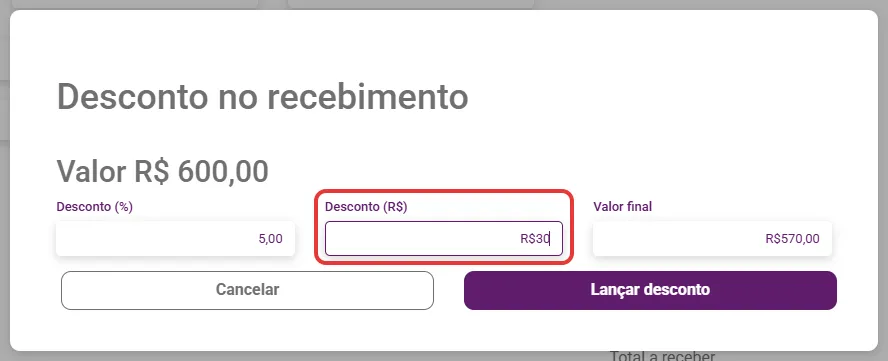
- Clique em Lançar desconto.
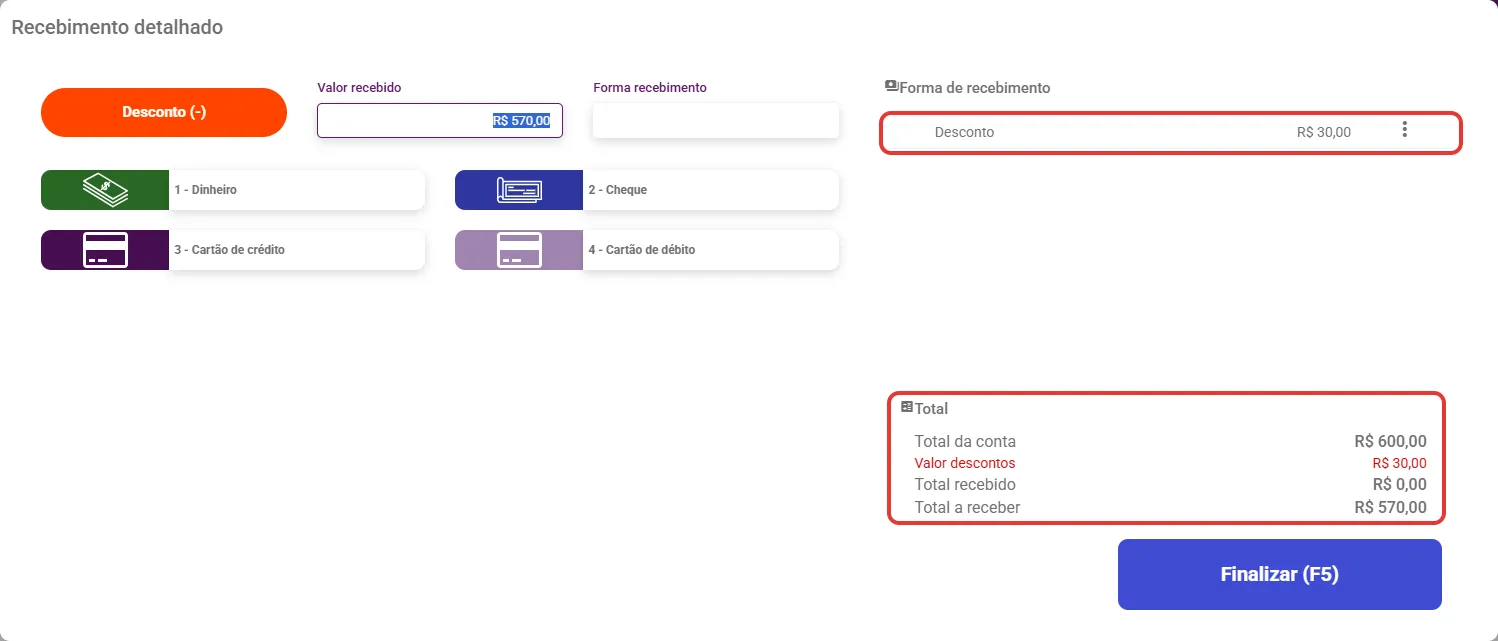
- Confira no bloco Total a linha Valor descontos e o Total a receber.
- Escolha a forma de pagamento, confira o valor e clique em Finalizar (F5).
O que acontece depois
Seção intitulada “O que acontece depois”- A parcela fica quitada, com o desconto registrado nela.
- O extrato de caixa recebe só o valor que entrou de fato.
- O desconto aparece no extrato de categorias como redução da receita, no mês do recebimento.
Dúvidas comuns
Seção intitulada “Dúvidas comuns”Apareceu “Você não pode dar desconto em um pagamento parcial”. O valor recebido mais o desconto não fecham o total da parcela. Ajuste o desconto para quitar a parcela ou receba sem desconto.
O desconto em percentual deu um valor menor do que eu esperava. O percentual é aplicado sobre o valor que estava no campo, não sobre o total da conta. Se você alterou o valor antes, volte ao restante da parcela e aplique de novo.
O cliente atrasou e quero só tirar os juros. Use a opção Não contabilizar juros. Veja Receber parcela atrasada sem juros.
Veja também
Seção intitulada “Veja também”Este artigo foi útil?
Obrigado! Sua resposta ajuda a melhorar a central.
Precisa de ajuda com a sua conta? Fale com a revenda Velo que atende a sua loja.