

Usar setores e banners no Painel TV
Agrupe as TVs de um mesmo setor para trocar a programação de todas de uma vez, e envie as imagens que aparecem nos slides de banner e no logo do cabeçalho.
Passo a passo
Seção intitulada “Passo a passo”Criar um setor
Seção intitulada “Criar um setor”Os setores são opcionais. Use quando várias TVs de uma filial mostram a mesma coisa, como todas as do açougue.
- Acesse Produtos > Painel TV e abra a aba Setores.
- Clique em Novo setor, informe o nome, a filial e a programação.
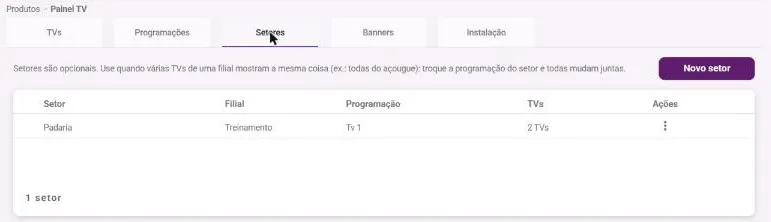
- Na aba TVs, edite cada TV e escolha o setor.
Ao trocar a programação do setor, todas as TVs dele mudam juntas.
Enviar banners
Seção intitulada “Enviar banners”- Abra a aba Banners.
- Arraste a imagem para a área indicada ou clique para escolher o arquivo.
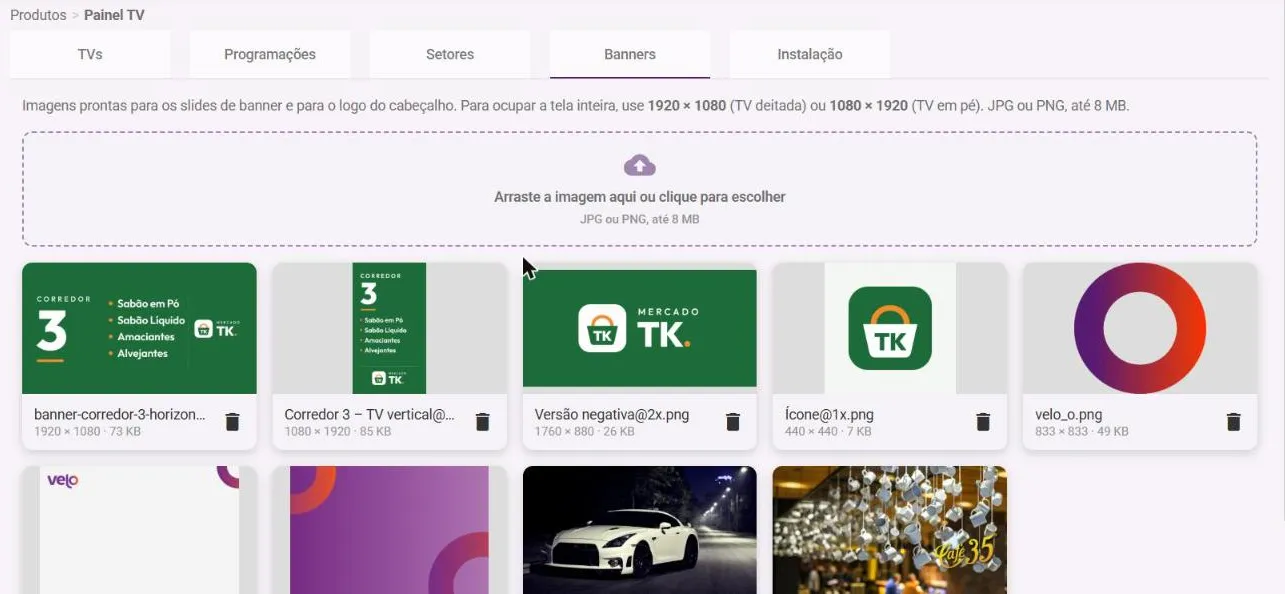
- Use a imagem em um slide do tipo Banner ou como logo do cabeçalho, na programação.
Tamanho das imagens
Seção intitulada “Tamanho das imagens”| Posição da TV | Tamanho para ocupar a tela inteira |
|---|---|
| Deitada | 1920 × 1080 |
| Em pé | 1080 × 1920 |
As imagens podem ser JPG ou PNG, com até 8 MB.
O que acontece depois
Seção intitulada “O que acontece depois”- As imagens enviadas ficam disponíveis para todas as programações.
- Cada imagem mostra o nome do arquivo, as dimensões e o tamanho, com um ícone de lixeira para excluir.
Dúvidas comuns
Seção intitulada “Dúvidas comuns”Preciso criar setores? Não. Sem setor, cada TV usa a programação escolhida nela.
Veja também
Seção intitulada “Veja também”Este artigo foi útil?
Obrigado! Sua resposta ajuda a melhorar a central.
Precisa de ajuda com a sua conta? Fale com a revenda Velo que atende a sua loja.