

Ativar um PDV
O PDV instalado no computador ou na maquininha não sabe sozinho de qual loja ele é. A ligação é feita com um par de credenciais gerado aqui.
Passo a passo
Seção intitulada “Passo a passo”-
Acesse Configurações › Configurações gerais e abra a aba PDV.
-
Em Relação de PDV’s, veja os PDVs da empresa, com Código (Id), nome, Empresa, Id do dispositivo, Tipo e situação.

-
No menu ⋮ da coluna Ações, escolha o tipo que você vai ativar:
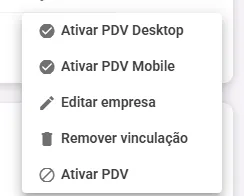
- Ativar PDV Desktop — para o PDV instalado no computador.
- Ativar PDV Mobile — para o aplicativo na maquininha.
-
A janela mostra o ID e o Token do PDV, com os botões Copiar ID e Copiar Token.
-
No PDV, informe os dois valores para concluir a ativação.
As outras opções do menu
Seção intitulada “As outras opções do menu”- Editar empresa — troca a empresa (ou filial) a que o PDV pertence.
- Ativar PDV — liga o PDV que está desativado, sem gerar credencial nova.
- Remover vinculação — desfaz o pareamento com o aparelho. Veja Desvincular um PDV.
Dúvidas comuns
Seção intitulada “Dúvidas comuns”Trate o token como senha. Ele autoriza um aparelho a operar como caixa da sua loja: não mande por grupo de WhatsApp nem deixe anotado no balcão.
Troquei o computador do caixa. Remova a vinculação do aparelho antigo e ative de novo no novo.
O PDV não aparece na lista. A lista mostra os PDVs contratados pela empresa; para acrescentar um, fale com a revenda Velo que atende a sua loja.
Veja também
Seção intitulada “Veja também”Este artigo foi útil?
Obrigado! Sua resposta ajuda a melhorar a central.
Precisa de ajuda com a sua conta? Fale com a revenda Velo que atende a sua loja.